Chat tư vấn ngay



Bạn cần gì có thể chát với chúng tôi
Giỏ hàng của bạn
Có 0 sản phẩm

11-08-2023, 3:24 pm 153
Cách bật tải xuống song song trong các trình duyệt khác nhau nhanh chóng
Trình duyệt của bạn có mất nhiều thời gian để tải xuống các tệp lớn không? Nếu vậy, bạn có thể kích hoạt tải xuống song song, cho phép trình duyệt của bạn tải xuống một tệp trong nhiều luồng giúp tăng tốc độ tải xuống. Nhưng chính xác tính năng tải xuống song song là gì và làm thế nào bạn có thể kích hoạt nó trong các trình duyệt khác nhau? Mega sẽ hướng dẫn bạn cách bật tải xuống song song trong các trình duyệt khác nhau.
Bài viết dưới đây sẽ cung cấp các thông tin sau:

Cách bật tải xuống song song trong các trình duyệt khác nhau
Hầu hết các trình duyệt thường sử dụng kỹ thuật tải xuống truyền thống, bao gồm việc tải xuống một tệp trong một luồng. Mặc dù phương pháp này thường hoạt động tốt, nhưng nó có thể gặp khó khăn với các tệp lớn, khiến trình duyệt mất nhiều thời gian để tải xuống các tệp của bạn.
Tải xuống song song giúp tối ưu thời gian tải tệp xuống
Còn tải xuống song song là một kỹ thuật tối ưu hóa cho phép trình duyệt của bạn tải xuống một tệp trong nhiều luồng. Trình duyệt chia tệp lớn thành các phân đoạn nhỏ hơn và tải xuống từng phần trong một luồng riêng biệt, giúp tăng đáng kể tốc độ tải xuống của bạn.
Giả sử bạn đang tải xuống tệp 200 MB và trình duyệt của bạn hỗ trợ năm lần tải xuống song song. Trong trường hợp đó, tệp 200 MB sẽ được chia thành năm phần khác nhau, mỗi phần khoảng 40 MB. Sau đó, mỗi phần 40 MB sẽ được tải xuống đồng thời trong các luồng riêng biệt, cung cấp tốc độ tải xuống nhanh hơn năm lần so với khi bạn tải xuống tệp trong một luồng.

Như đã đề cập, một ưu điểm chính của việc tải xuống song song là khả năng tăng đáng kể tốc độ tải xuống, đặc biệt là khi tải xuống các tệp lớn.
Vì quá trình tải xuống của bạn được chia thành nhiều nguồn khác nhau. Nếu bạn đang tải xuống một tệp lớn từ một nguồn và tệp đó bị hỏng, thì quá trình tải xuống của bạn cũng bị ảnh hưởng. Việc lấy tệp từ nhiều nguồn giúp mọi thứ trôi chảy, ngay cả khi một lỗi không thành công.
Tải xuống song song cũng tối đa hóa việc sử dụng băng thông của bạn. Nếu kết nối băng thông rộng của bạn có thể tải xuống các tệp với tốc độ 1Mb/giây mỗi giây và bạn đang tải xuống từ một máy chủ chỉ có thể quản lý tải lên 100Kb/giây, thì 90% băng thông khả dụng của bạn không được sử dụng. Tải xuống song song có thể sử dụng dung lượng bổ sung đó để tải xuống từ nhiều máy chủ hơn và “lấp đầy” nhiều băng thông hơn.
Theo mặc định, tính năng tải xuống song song bị tắt trong trình duyệt web. Tuy nhiên, nó là một tính năng tương đối dễ dàng để kích hoạt nó. Hãy xem cách bật tải xuống song song trong các trình duyệt khác nhau.
Mặc dù tải xuống song song có nhiều lợi ích, nhưng có một số hạn chế mà bạn phải biết:
Bất chấp những nhược điểm này, tải xuống song song vẫn là một kỹ thuật tối ưu hóa tải xuống hiệu quả để cải thiện trải nghiệm người dùng và tăng tốc độ tải xuống.

Google Chrome là trình duyệt web mặc định trên hầu hết các thiết bị. Nếu bạn muốn sử dụng tính năng tải xuống song song trong Chrome, hãy làm theo hướng dẫn bên dưới.
Bước 1: Mở Google Chrome, nhập chrome://flags vào thanh tìm kiếm và nhấn Enter.
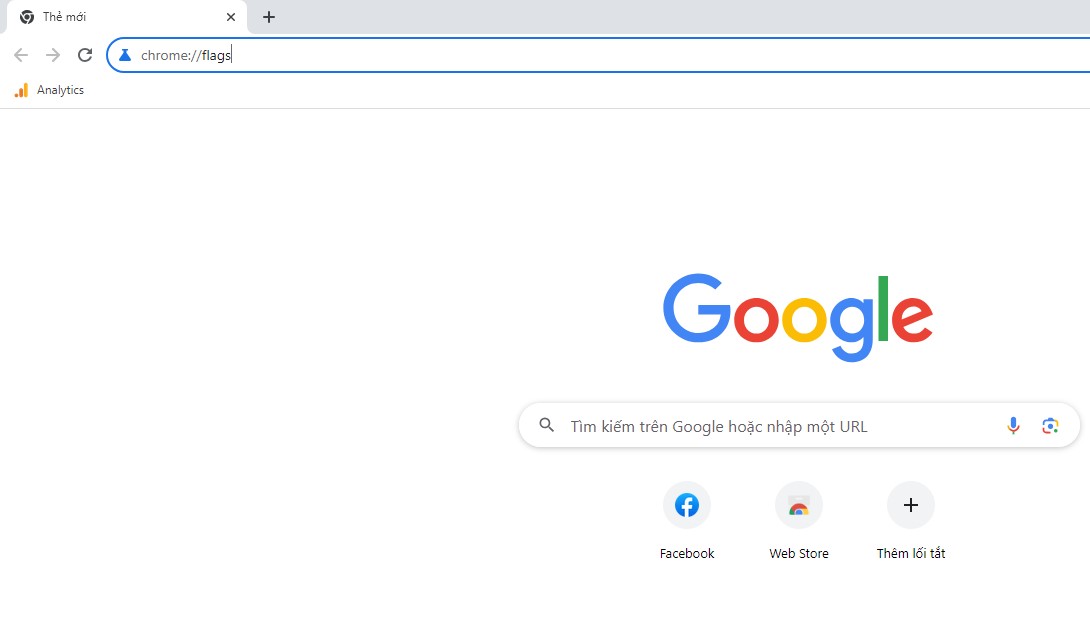
Nhập chrome://flags
Bước 2: Nhập Parallel downloading (Tải xuống song song) trong thanh tìm kiếm và nhấn Enter.
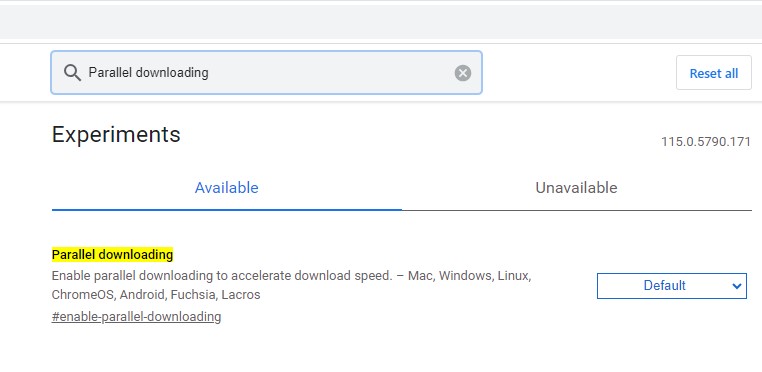
Nhập Parallel downloading
Bước 3: Nhấp vào biểu tượng thả xuống bên cạnh Parallel downloading và chọn Enabled từ menu.
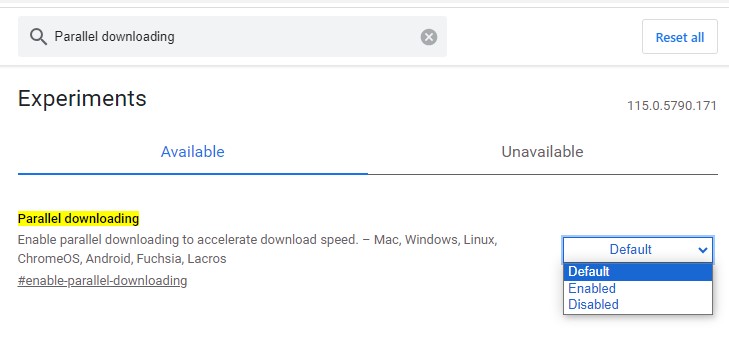
Chọn Enabled
Bước 4: Nhấp vào nút Relaunch.
Sau đó, Google Chrome sẽ khởi động lại với tính năng tải xuống song song được bật. Nếu bạn muốn tắt tính năng tải xuống song song trong Chrome, hãy chọn Disabled từ trình đơn thả xuống và khởi động lại Chrome.
Bước 1: Mở Chrome, nhập chrome://flags vào thanh địa chỉ và nhấn Enter.
Bước 2: Nhập Parallel downloading trong tìm kiếm và nhấn Enter.
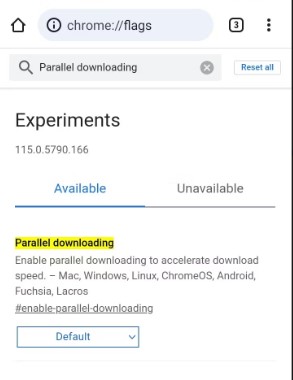
Nhập Parallel downloading
Bước 3: Chọn Enabled từ menu Parallel downloading.
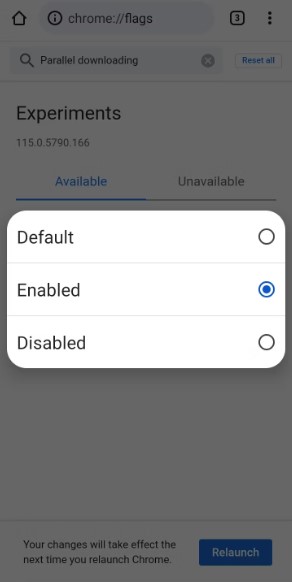
Chọn Enabled
Bước 4: Nhấn Relaunch nút sẽ mọc lên.
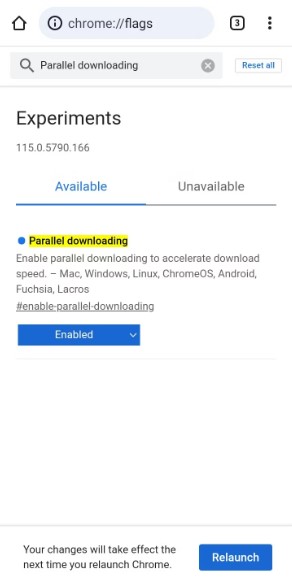
Nhấn Relaunch
Sau khi khởi động lại, Google Chrome sẽ sử dụng tính năng tải xuống song song mỗi khi bạn tải xuống tệp từ internet.
Tương tự như Google Chrome, bạn sẽ phải sử dụng trang Microsoft Edge flags để kích hoạt tải xuống song song trong Edge. Dưới đây là hướng dẫn từng bước về cách thực hiện điều đó.
Bước 1: Mở Edge trên máy tính của bạn.
Bước 2: Nhập edge://flags vào thanh tìm kiếm và nhấn Enter.
Bước 3: Nhập Parallel downloading trong thanh tìm kiếm trang Flags và nhấn Enter.
Bước 4: Chọn Enabled từ menu Parallel downloading.
Chọn Enabled
Sau đó, nhấp vào nút Relaunch xuất hiện. Để tắt tải xuống song song trong Edge, hãy chọn Disabled từ menu thả xuống Parallel downloading và khởi động lại trình duyệt.
Để bật tải xuống song song trong Edge trên Android, bạn thực hiện theo các bước sau:
Bước 1: Hãy nhập edge://flags vào thanh tìm kiếm và nhấn Enter. Tiếp theo, nhập Parallel downloading và nhấn Enter.
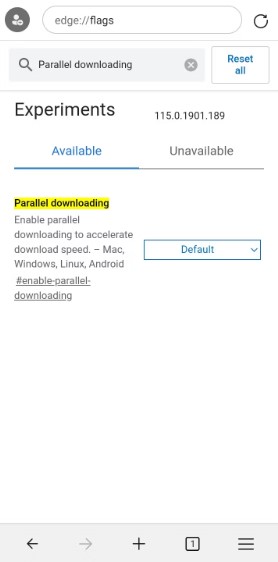
Nhập Parallel downloading > nhấn Enter
Bước 2: Sau đó, chọn Enabled từ menu thả xuống tải xuống song song.

Chọn Enabled
Bước 3: Nhấn nút Restart.
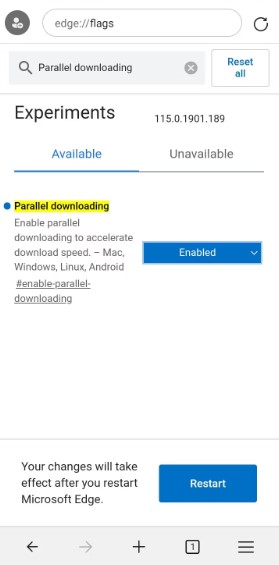
Nhấn nút Restart
Rất dễ dàng để bật tính năng tải xuống song song trong Mozilla Firefox. Thực hiện theo các hướng dẫn dưới đây để làm điều đó:
Bước 1: Mở Mozilla Firefox, nhập about:config vào thanh tìm kiếm và nhấn Enter.
Bước 2: Nhấp vào nút Accept the Risk and Continue.
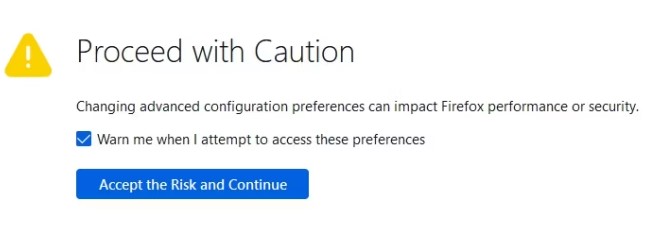
Nhấp vào Accept the Risk and Continue
Bước 3: Nhập lệnh sau vào hộp tìm kiếm và nhấn Enter. Tùy chọn này kiểm soát số lượng kết nối song song được phép cho mỗi máy chủ trong Firefox.
network.http.max-persistent-connections-per-server
Bước 4: Nhấp vào biểu tượng bút bên cạnh tùy chọn để sửa đổi giá trị của nó. Theo mặc định, giá trị được đặt thành 6, nhưng bạn có thể tăng giá trị này lên tới 20 để tăng số lượng tải xuống song song được phép giúp tăng tốc độ tải xuống.
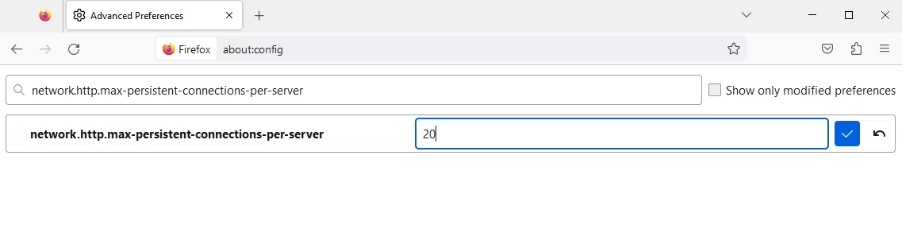
Tăng số lượng tải xuống song song
Bước 5: Nhấp vào biểu tượng kiểm tra. Sau đó, khởi động lại Firefox để lưu các thay đổi.
Không giống như Google Chrome và các trình duyệt dựa trên Chromium khác, bạn không thể sử dụng tính năng tải xuống song song trong Firefox trên Android.
Nếu bạn muốn bảo mật hơn, bạn phải sử dụng Brave làm trình duyệt web mặc định của mình. Tuy nhiên, nếu muốn tốc độ tải xuống tốt hơn, ngoài quyền riêng tư, bạn phải bật tải xuống song song trong Brave.
Bước 1: Khởi chạy Brave, nhập Brave://flags vào thanh tìm kiếm và nhấn Enter.
Bước 2: Nhập Parallel downloading trong thanh tìm kiếm, chọn Enabled từ menu thả xuống Parallel downloading và nhấp vào nút Relaunch.
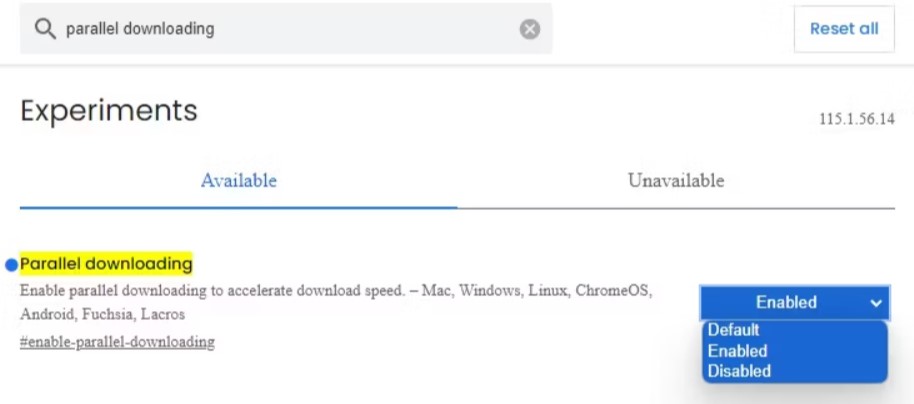
Nhập Parallel downloading > chọn Enabled > nhấn vào Relaunch
Để tắt tải xuống song song trong Brave, hãy chọn Disabled từ menu thả xuống và khởi động lại Brave.
Để bật tính năng tải xuống song song trong Brave trên Android, bạn thực hiện theo các bước sau:
Bước 1: Nhập Brave://flags vào thanh địa chỉ và nhấn Enter. Tiếp theo, nhập Parallel downloading trong thanh tìm kiếm và nhấn Enter.
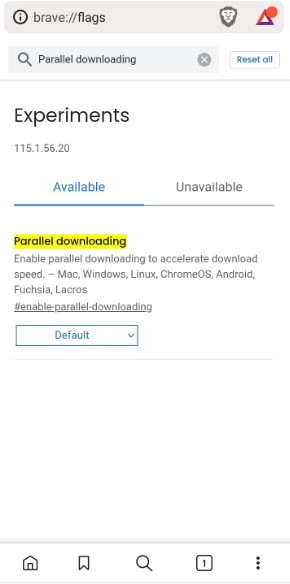
Nhập Parallel downloading
Bước 2: Sau đó, chọn Enabled từ menu tải xuống song song.
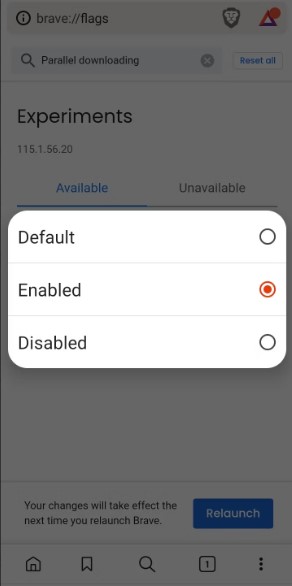
Chọn Enabled
Bước 3: Nhấn nút Relaunch.

Nhấn nút Relaunch
Như vậy, Mega đã hướng dẫn chi tiết cách tải xuống song song trong các trình duyệt khác nhau. Việc sử dụng tính năng này giúp bạn tải xuống nội dung từ Internet nhanh chóng. Hi vọng bài viết này sẽ giúp ích cho bạn, đừng quên thường xuyên truy cập website mega.com.vn để cập nhật thêm nhiều thủ thuật hữu ích nhé.
Xem thêm >>>
Tải video Twitter về điện thoại, máy tính hoàn toàn miễn phí
10 tính năng ẩn thú vị trên Google Chrome có thể bạn chưa biết!
Cách khắc phục lỗi Product Activation Failed khi truy cập Word, Excel, Powerpoint
copyright © mega.com.vn