Chat tư vấn ngay



Bạn cần gì có thể chát với chúng tôi
Giỏ hàng của bạn
Có 0 sản phẩm

19-02-2024, 5:31 pm 309
3 cách cắt file PDF miễn phí để tiện lợi hơn cho công việc và học tập
Bạn đang có một file PDF nhiều trang, nhưng bạn chỉ muốn sử dụng một vài trang? Hoặc bạn chỉ muốn gửi cho bạn bè, đối tác một vài trang trong file PDF của mình thì việc cắt file PDF là một lựa chọn hữu ích lúc này. Bài viết dưới đây sẽ hướng dẫn bạn 3 cách cắt file PDF miễn phí, không cần tải app.
3 cách cắt file PDF miễn phí
Một trong những trang web cắt file PDF miễn phí phổ biến phải kể đến là SmallPDF. Trang web này cung cấp cho người dùng tất cả những công cụ cần thiết để làm việc hiệu quả hơn và thông minh hơn với tài liệu. Bên cạnh hỗ trợ cắt file PDF trên máy tính, SmallPDF còn có thể thực hiện các tác vụ như ghép các trang PDF, chuyển đổi từ file PDF sang Word và ngược lại,...
Để cắt trang PDF bằng trang web SmallPDF, bạn thực hiện theo các bước sau:
Bước 1: Truy cập vào công cụ cắt file PDF của SmallPDF tại đây.
Bước 2: Nhấn vào Chọn các tệp, tiếp theo chọn file PDF cần cắt từ máy tính của bạn. Hoặc bạn có thể kéo thả file PDF cần cắt vào ô màu tím ở giữa trang.
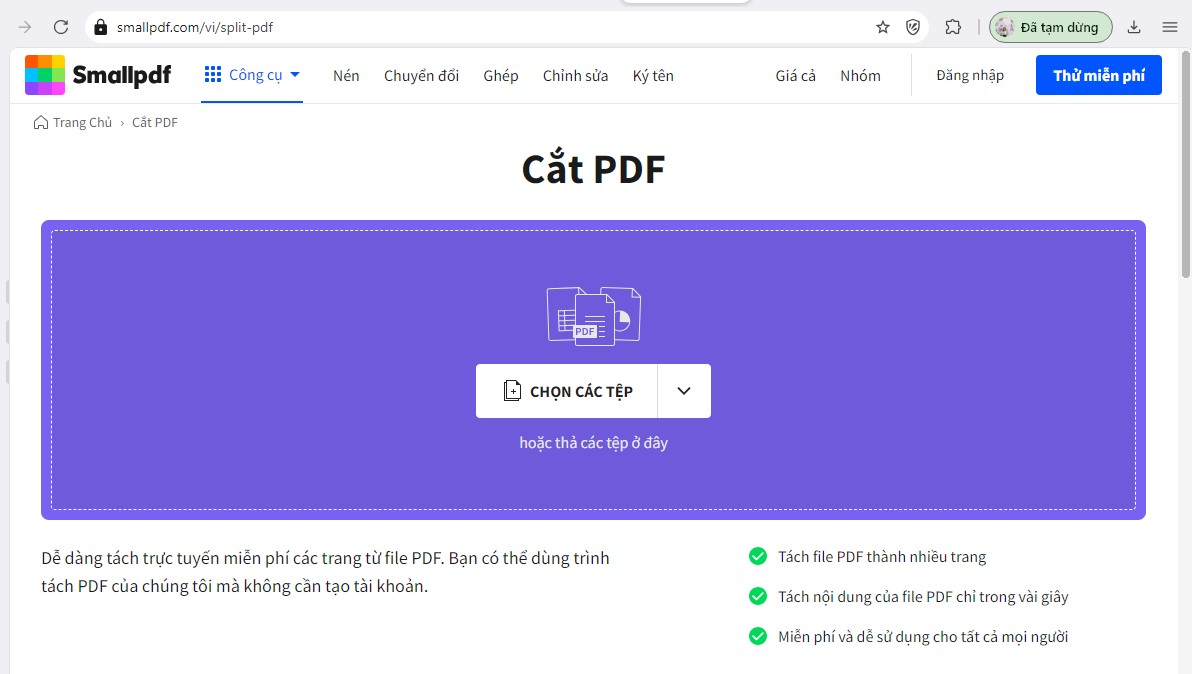
Chọn file PDF cần cắt
Bước 3: Tiếp đến, tại mục Sắp xếp, bạn nhấn chọn Tích xuất các trang.
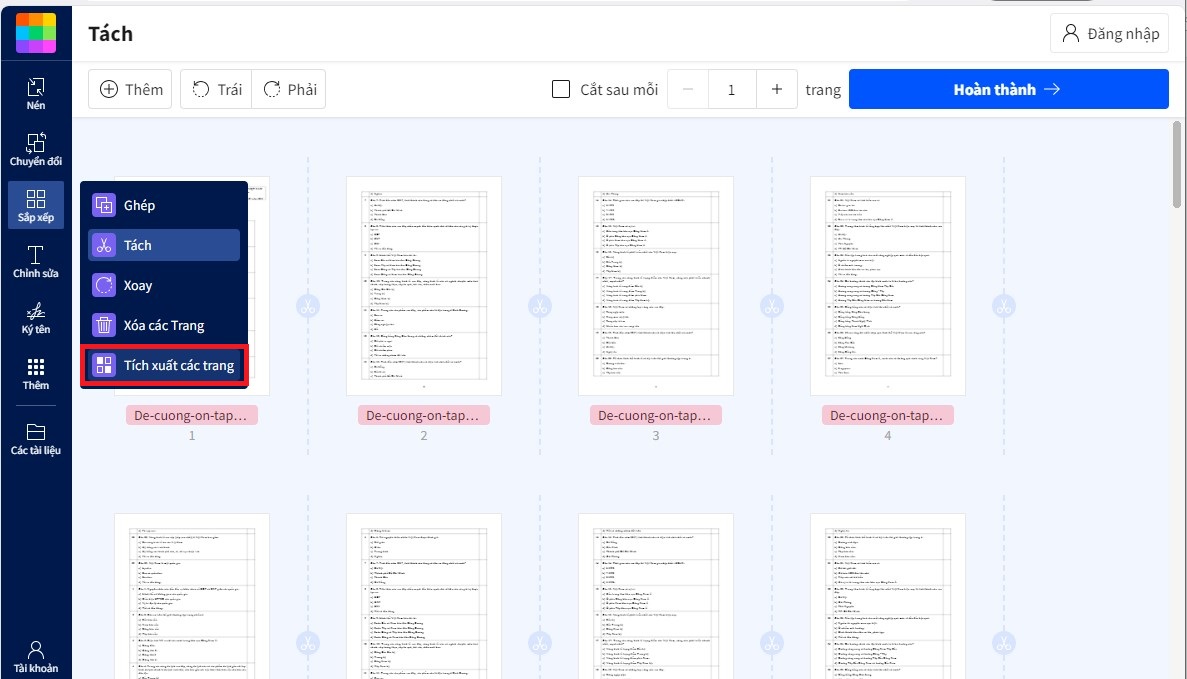
Chọn Tích xuất các trang
Bước 4: Bạn tick chọn những trang muốn cắt, tiếp theo nhấn vào Hoàn thành và chờ trong giây lát để xuất file.
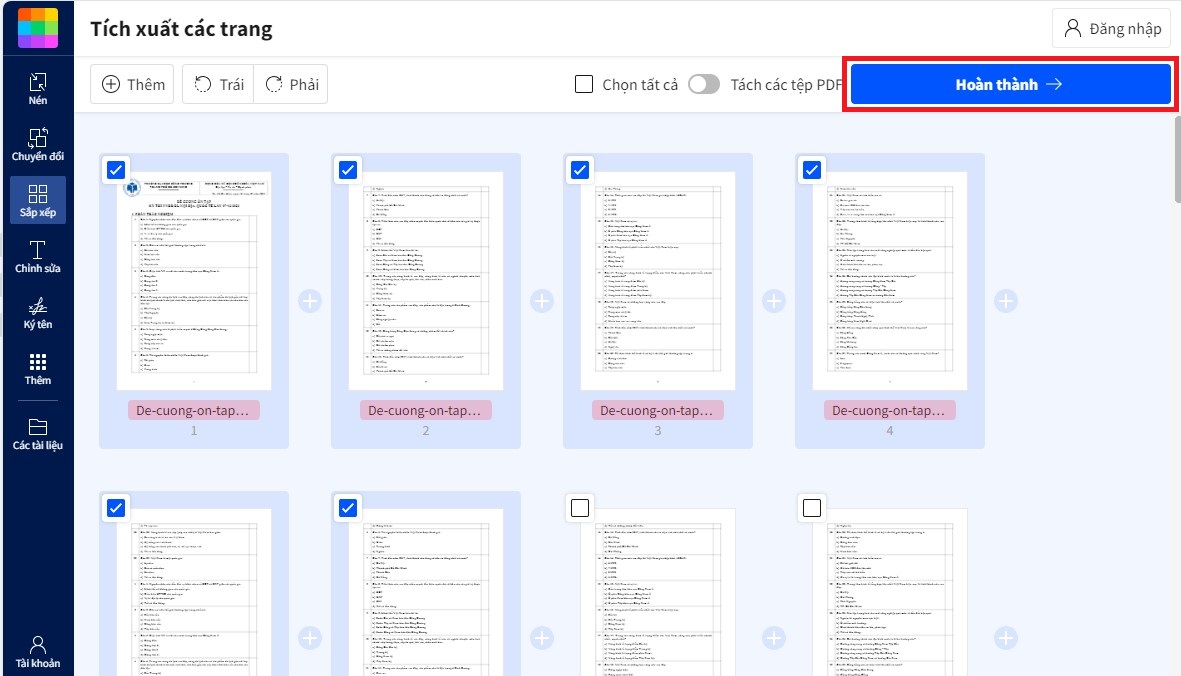
Tick chọn những trang muốn cắt
Bước 5: Sau khi xuất file xong, bạn chọn Tải file xuống để tải file PDF vừa cắt về máy.
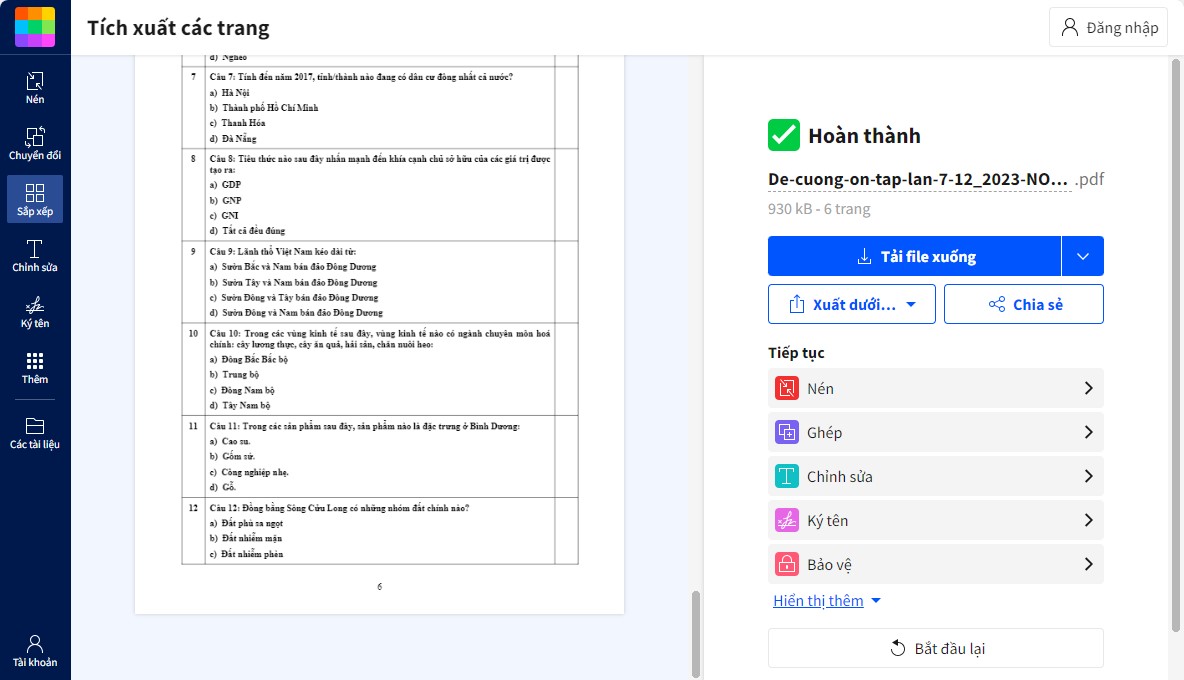
Chọn Tải file xuống

Nếu bạn không muốn sử dụng app tách file PDF yêu cầu tải về thì trình chỉnh sửa PDF trực tuyến miễn phí PDF Candy là một sự lựa chọn phù hợp. Trang web này hỗ trợ nhiều công cụ để làm việc với PDF như nén, cắt file, ghép file PDF, chuyển đổi file PDF thành các dạng file khác,...
Bước 1: Truy cập vào công cụ cắt file PDF của PDF Candy tại đây.
Bước 2: Bạn thực hiện kéo thả file PDF cần cắt vào hoặc nhấn vào Thêm tập tin và chọn file PDF cần cắt từ máy tính/ Google Drive/ Dropbox.
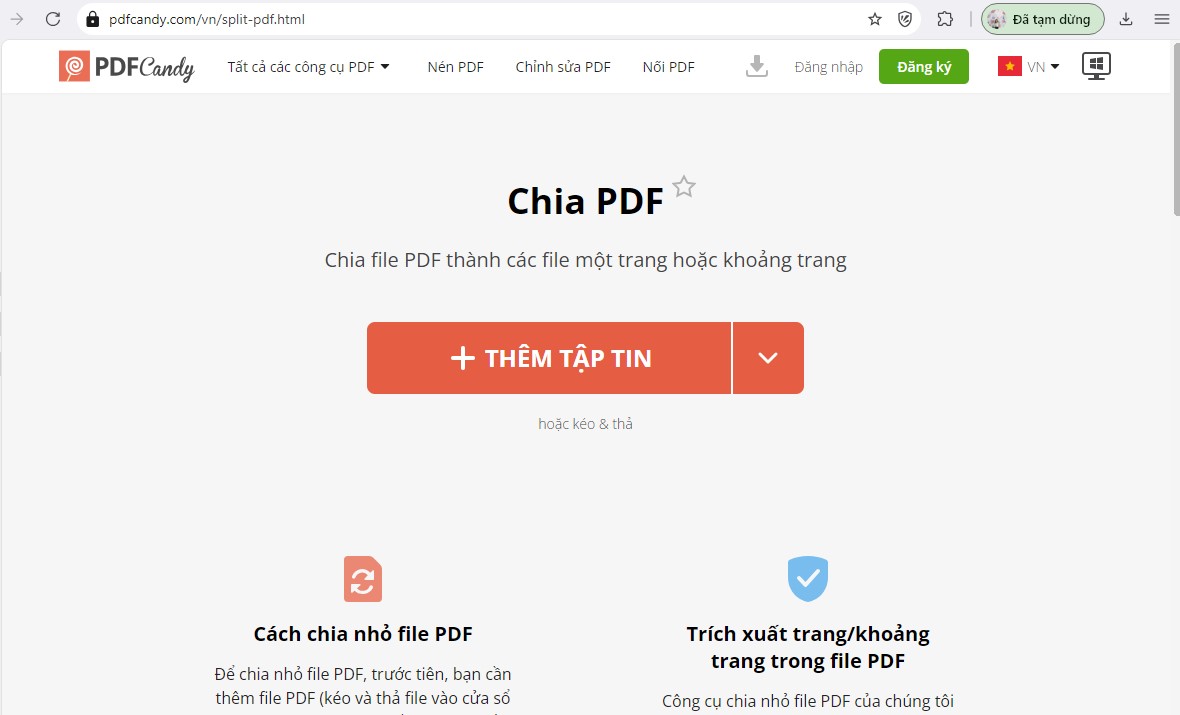
Chọn file PDF cần cắt
Bước 3: Tất cả các trang trong file PDF vừa tải lên sẽ được tick chọn theo mặc định. Bạn có 4 lựa chọn để cắt file PDF:
Bạn có thể chọn số trang. Sau khi chọn xong, bạn nhấn vào Chia PDF và chờ trong và chờ trong giây lát để xuất file.
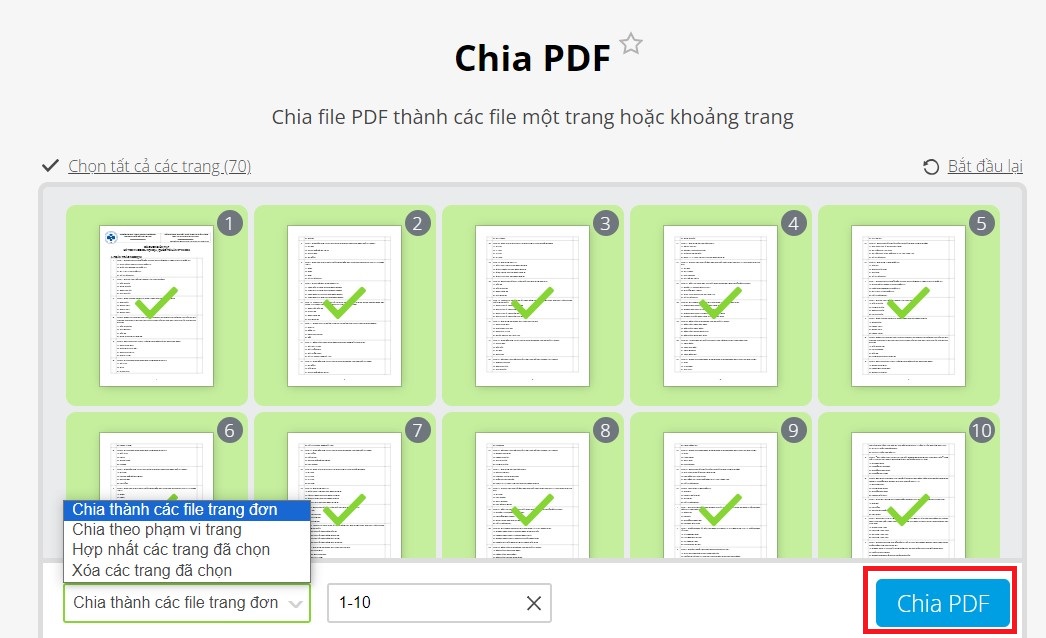
Chia PDF
Bước 4: Sau khi xuất file PDF đã cắt xong, bạn nhấn vào Tải tập tin để tải về thiết bị.
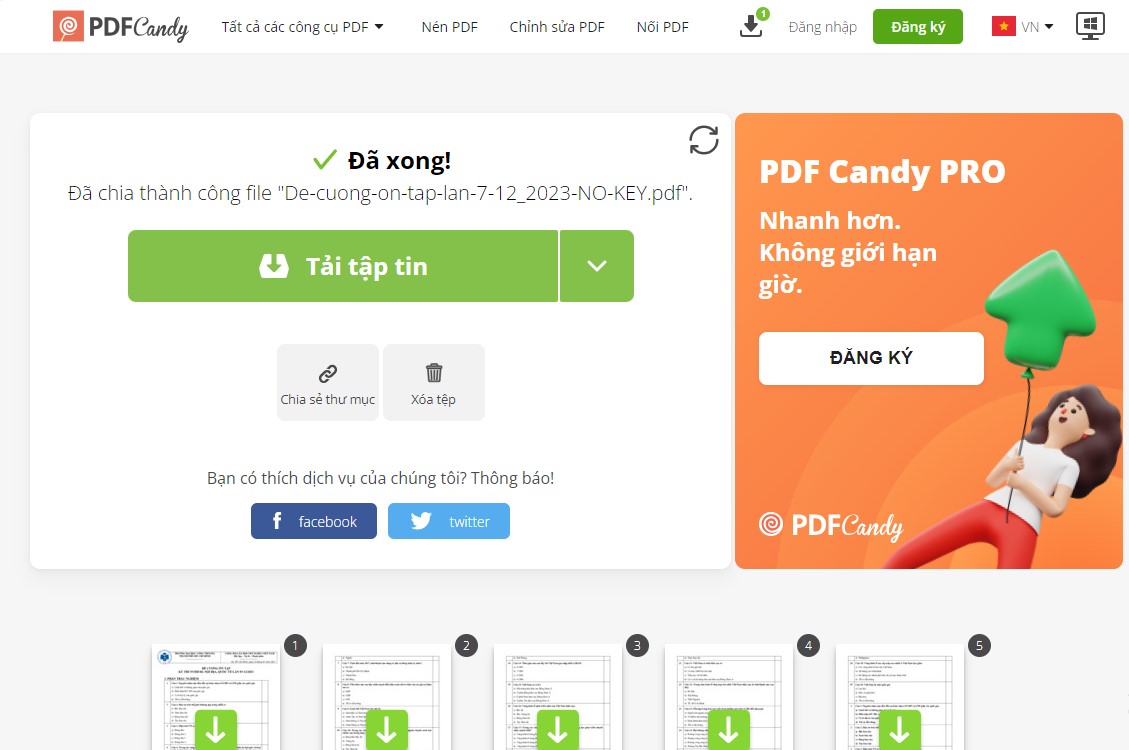
Nhấn vào Tải tập tin

Công cụ chỉnh sửa PDF trực tuyến miễn phí I Love PDF người dùng dễ dàng nối, tách, nén, chuyển đổi, xoay, mở khóa và thêm dấu bản quyền cho PDF của mình.
Bước 1: Truy cập vào công cụ cắt file PDF của I Love PDF tại đây.
Bước 2: Tiến hành kéo thả file PDF cần cắt vào hoặc bạn nhấn vào Chọn tệp PDF và chọn file PDF cần cắt từ máy tính.
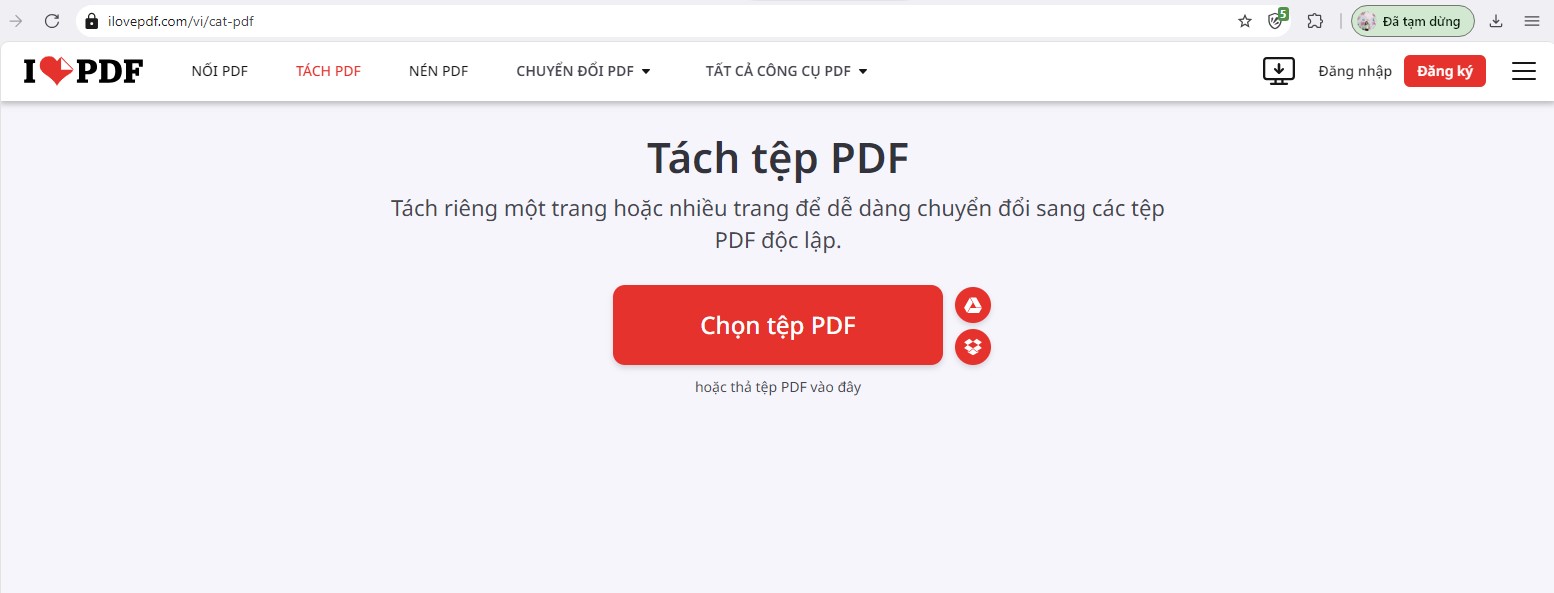
Chọn file PDF cần cắt từ máy tính
Bước 3: Bạn có 2 lựa chọn để cắt file PDF:
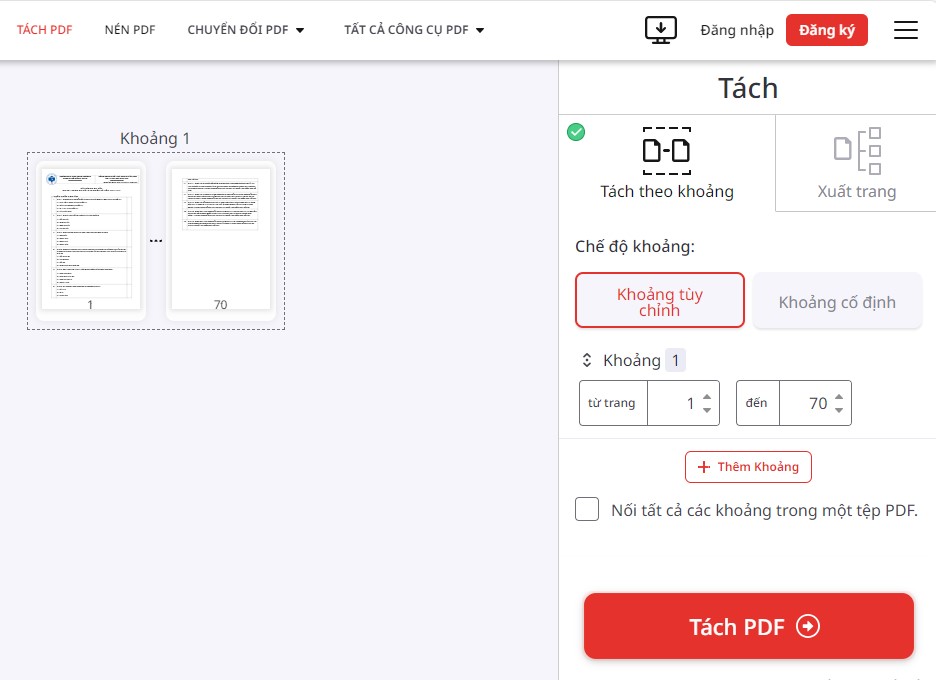
Tách theo khoảng
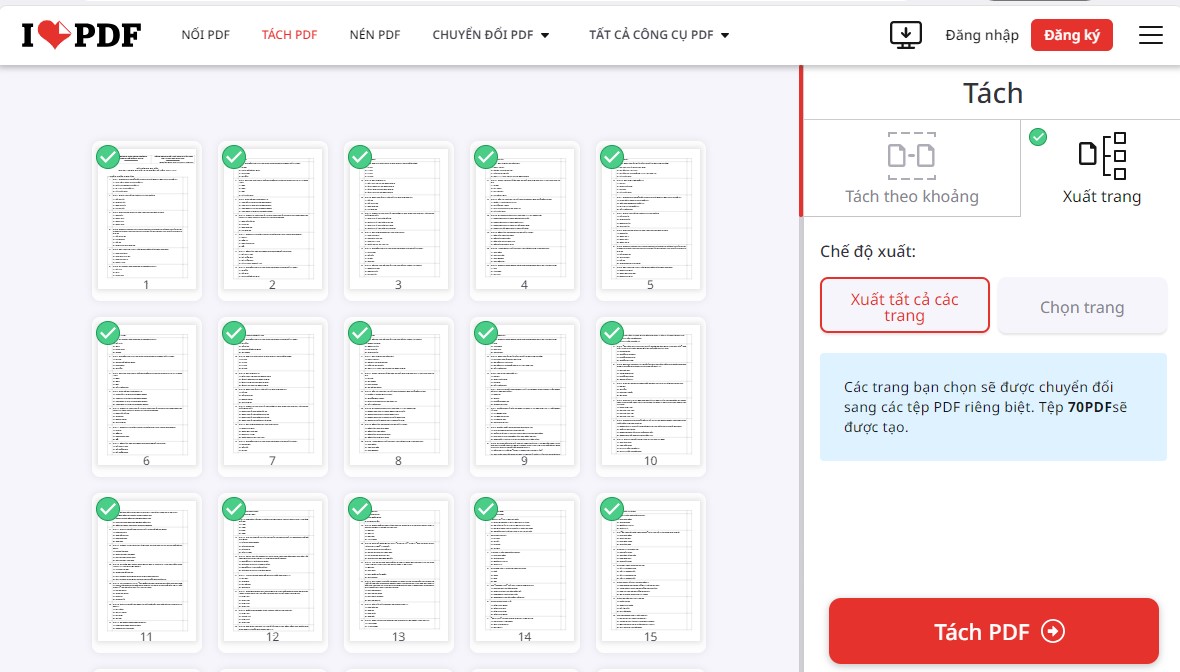
Xuất trang
Bước 4: Với cách Tách theo khoảng, bạn sẽ có 2 lựa chọn:
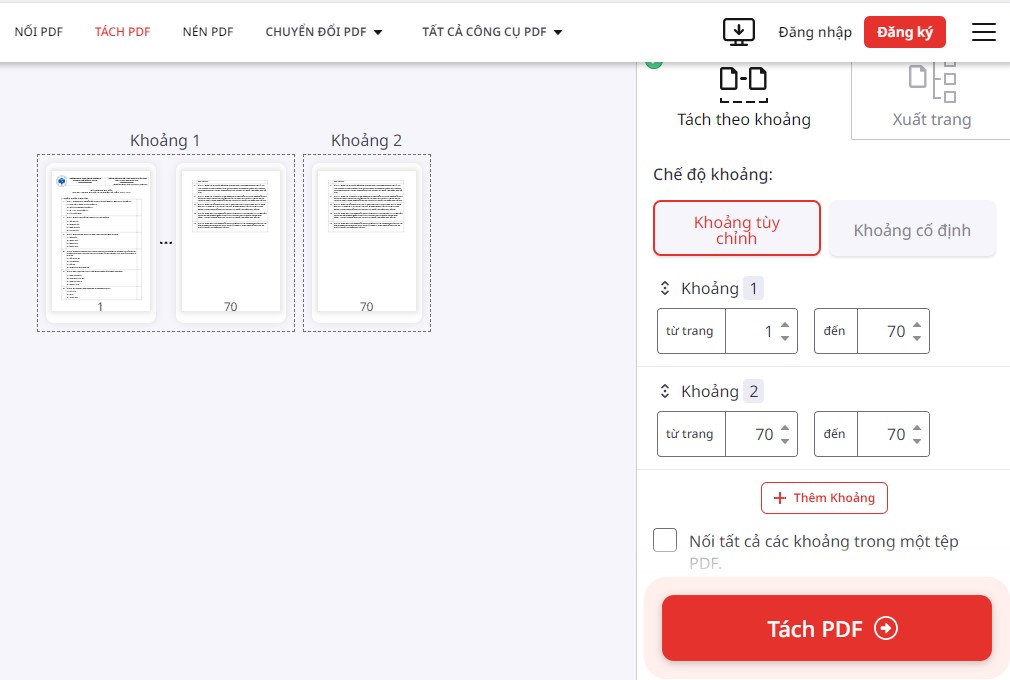
Chế độ Khoảng tùy chỉnh

Chế độ Khoảng cố định
Bước 5: Với cách Xuất trang, sẽ có 2 lựa chọn:
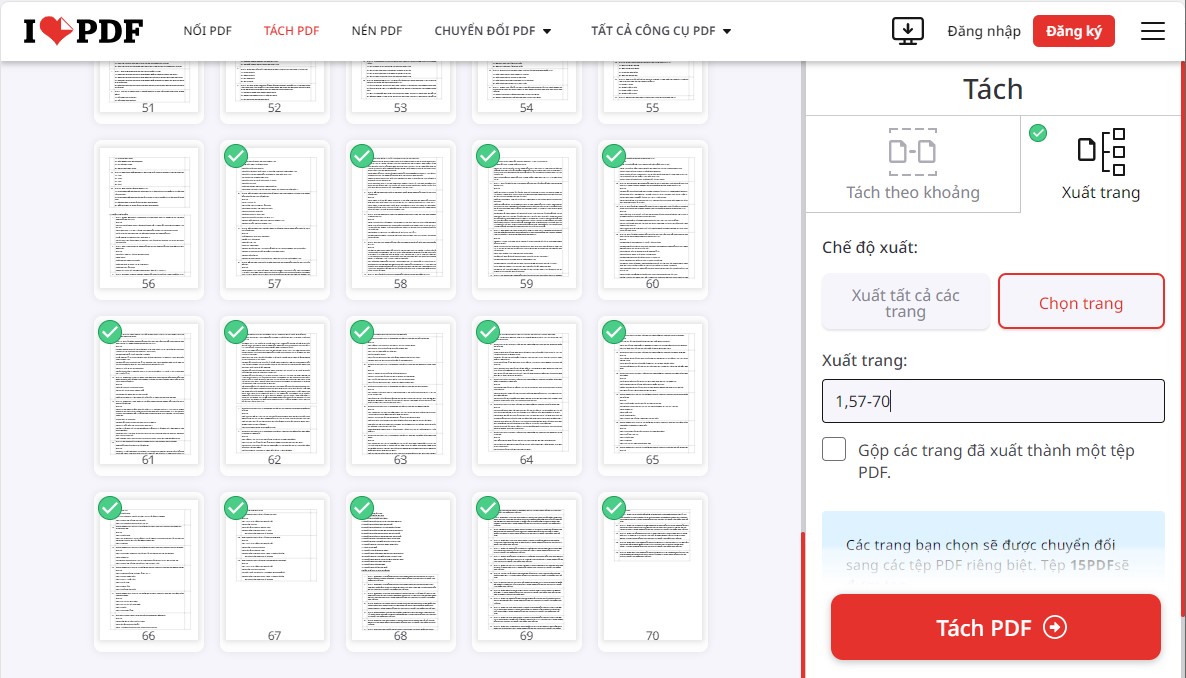
Chọn trang muốn xuất thành file riêng
Bước 6: Sau khi hoàn tất, bạn nhấn vào Tách PDF và chờ trong giây lát để xuất file.

Nhấn vào Tách PDF
Bước 7: Sau khi xuất xong, bạn nhấn Tải tệp PDF đã tách để tải về thiết bị. Bạn có thể sử dụng trình chỉnh sửa để cắt file PDF trên điện thoại.
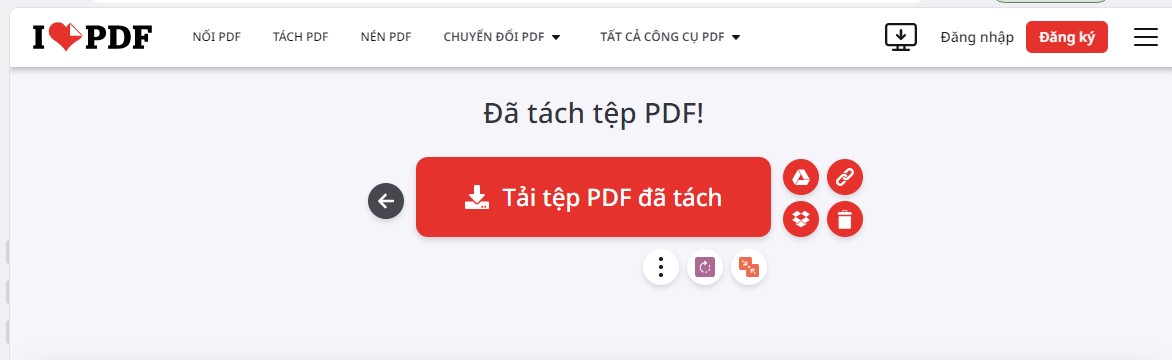
Nhấn Tải tệp PDF đã tách
Trên đây là 3 cách cắt file PDF giúp bạn chia một file có kích thước lớn thành các file với kích thước nhỏ hơn. Đồng thời, bạn có thể cắt một vài trang cần thiết trong một file PDF để tiện lợi hơn cho công việc và học tập.
Xem thêm>>>
Hướng dẫn chuyển file PDF sang Powerpoint và ngược lại đơn giản và nhanh chóng
Hướng dẫn cách chia sẻ tệp PDF có thể chỉnh sửa được
Hướng dẫn chèn file pdf vào trong excel 2010, 2013, 2016 đơn giản
copyright © mega.com.vn